Äri ja juurutused20:04
Valmistage PDF-skannid ette tehisintellekti jaoks: OCR-parameetrid ja failinimed esmaspäevaks
Kuidas seadistada skannimine 300–600 DPI-le, lisada tekstikiht ja nimetada failid vormingus Tüüp_Kuupäev-Versioon_Olek enne dokumentide lisamist tehisintellekti indeksisse.

Kuula artikli kokkuvõtet
Sünteetiline hääl.Käsitle seda teksti kui tasuta jagatud praktiku märkmeid: näitame, kuidas seda tavaliselt tehakse, mitte seda, kuidas see peab just sinu puhul käima. Ava OCR-tööriist. Selleks võib olla Azure AI Document Intelligence, Google Document AI või kohalik OCRmyPDF. Lõpus saad skannitud PDF-failidega kausta, kus on tekstikiht ja tehisintellekti indeksisse lisamiseks valmis failinimed. Enne alustamist kontrolli, kas sul on juurdepääs skannide kaustale ja õigus OCR-protsessor luua. Pilves on selleks vaja tasulist paketti, kohalikus paigalduses piisab kettale kirjutamise õigusega kontost.
Loo OCR-protsessor ja määra skannimise parameetrid (1–2 tundi)
Ava Azure’i konsoolis jaotis Azure AI Document Intelligence ja vali OCR-protsessori loomine. Leia töötlemisseadete hulgast värvirežiimi väli ja vali halltoonid/mustvalge. Värv ei paranda tekstituvastuse kvaliteeti, kuid pikendab töötlemisaega. Määra eraldusvõime väljale väärtuseks 300–600 DPI. Vaikimisi pakub süsteem 300 DPI-d. Jäta see väärtus, kui skannid on teravad, ning tõsta eraldusvõime 600 DPI-ni, kui kirjad on templitel või joonistel hägused. Väljade üksikasjad leiad Document Intelligence’i dokumentatsioonist.
Töötle 5 000 faili näidis ja mõõda tekstita failide osakaalu (2–4 nädalat)
Käivita pakktöötlus 5 000 faili näidisel. Pärast töötlemist ava kvaliteediraport. Arvuta kokku tekstikihita dokumendid. Lubatud osakaal on alla 5%. Kui tulemus on suurem, mine tagasi protsessori seadete juurde ja tõsta eraldusvõime 400 või 600 DPI-ni. Google Cloudi tööriistas saad teha sama, valides loendist OCR-protsessori ja kontrollides pärast töötlemist väljundteksti välja. Lisateavet leiad Document AI dokumentatsioonist.
Nimeta failid ümber ja märgi lõplikud versioonid (1 nädal)
Määra igale korrektse tekstikihiga failile nimi mustri [tüüp]_[ISO-kuupäev]_[versioon]_[olek].pdf järgi, näiteks Faktura_2025-01-15_v2_final.pdf. Märgi tööversioonid kui draft ja jäta need indeksist välja. Tuvasta duplikaadid SHA-256 räsi arvutamise abil. Kui kahel failil on sama räsi, kustuta uuem. Teisalda või kustuta tööversioonid, mis on lõplikust versioonist vanemad kui 12 kuud.
Määra final-filter ja loo indeks (1 päev)
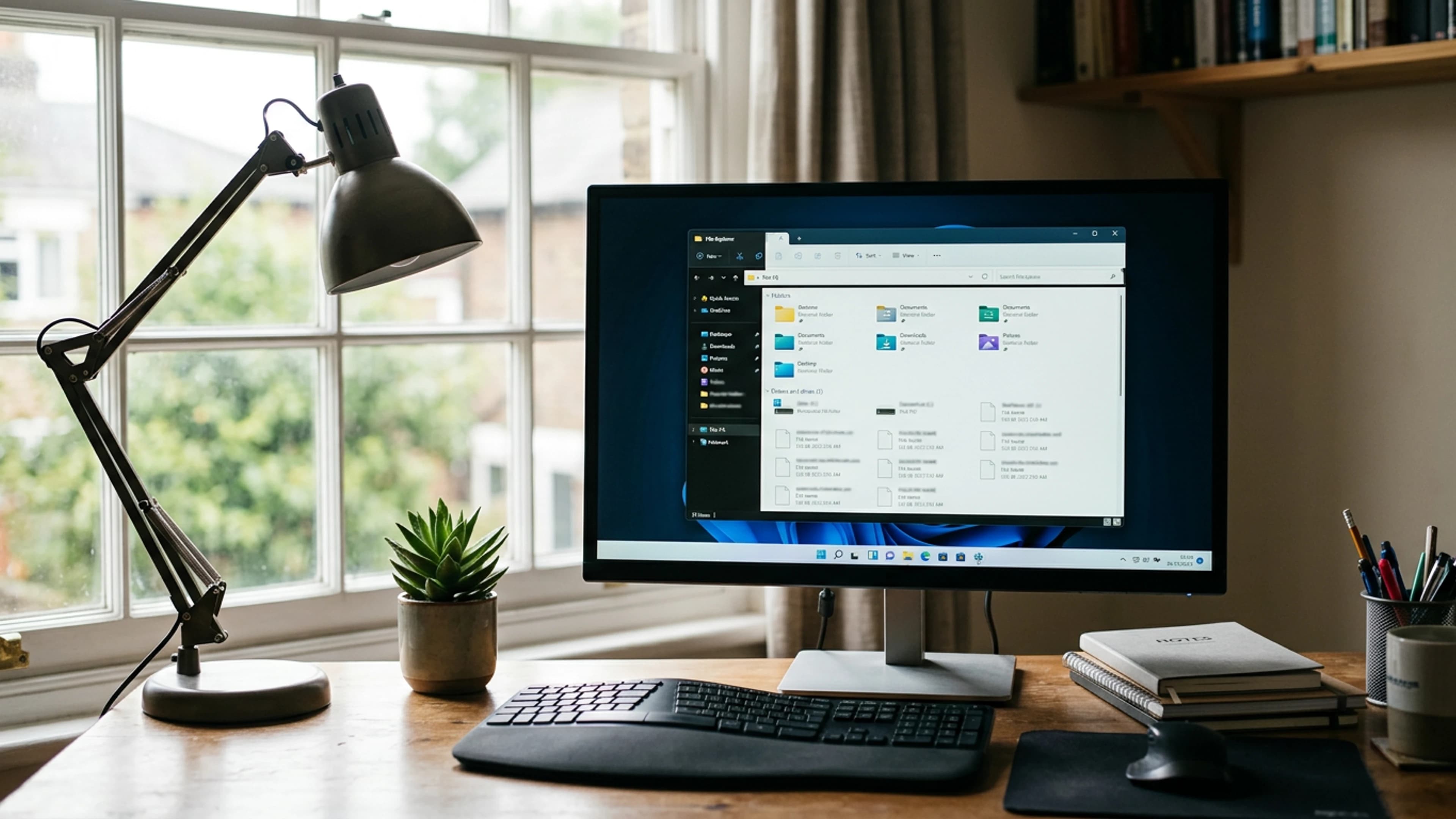
Vali indekseerimistööriistas ettevalmistatud failidega kaust. Määra indekseerimisreeglis oleku filtriks final ja märgi draft-failid välistatuks. Käivita esimene indekseerimine. Pärast selle lõppu kontrolli kolme eri osakonna dokumendi põhjal, kas otsing leiab tekstikatkendi sisestamisel õige arve või lepingu.
Kuu aega pärast kasutuselevõttu ei võta arve otsimine enam 40 minutit, sest süsteem leiab tekstikihi põhjal dokumendi 20 sekundiga. Kahe või kolme inimese tehtud 5 000 faili piloot säästab võrguketta käsitsi läbiotsimisega võrreldes aastas umbes 60 tundi. Lisateavet sellise lahenduse kohta leiad HEXARTi teenuste lehelt.
Allikmaterjalid
Materjalid, mida kasutasime kirjutamisel. Ülaltoodud tekst on meie oma; need veebilehed ei vastuta selle sisu eest ega ole seda autoriseerinud.