Posłuchaj skrótu artykułu (Audio)Lektor wygenerowany przez AI
Piszemy jako zespół od wdrożeń, nie jako kancelaria: darmowy przewodnik po tym, co działa w praktyce, do sprawdzenia na Twoich dokumentach. Zaczynamy od jednego ustawienia w konsoli administracyjnej Google Workspace: wyłączasz możliwość wykorzystania treści z promptów i plików pracowników do trenowania modeli Gemini. Po lekturze masz w panelu nieaktywny przełącznik, potwierdzenie zmiany i ścieżkę powrotu, gdyby ustawienie okazało się szersze, niż potrzebujesz. Zanim otworzysz panel, sprawdź, czy masz rolę superadministratora albo uprawnienia do zarządzania ustawieniami usług Google Workspace; bez tego pola mogą być niewidoczne. Przyda się też licencja Google Workspace, która obejmuje Gemini — na darmowych kontach prywatnych tej kontroli zwykle nie ma.
Krok 1: Otwórz ustawienie prywatności Gemini (5 minut)
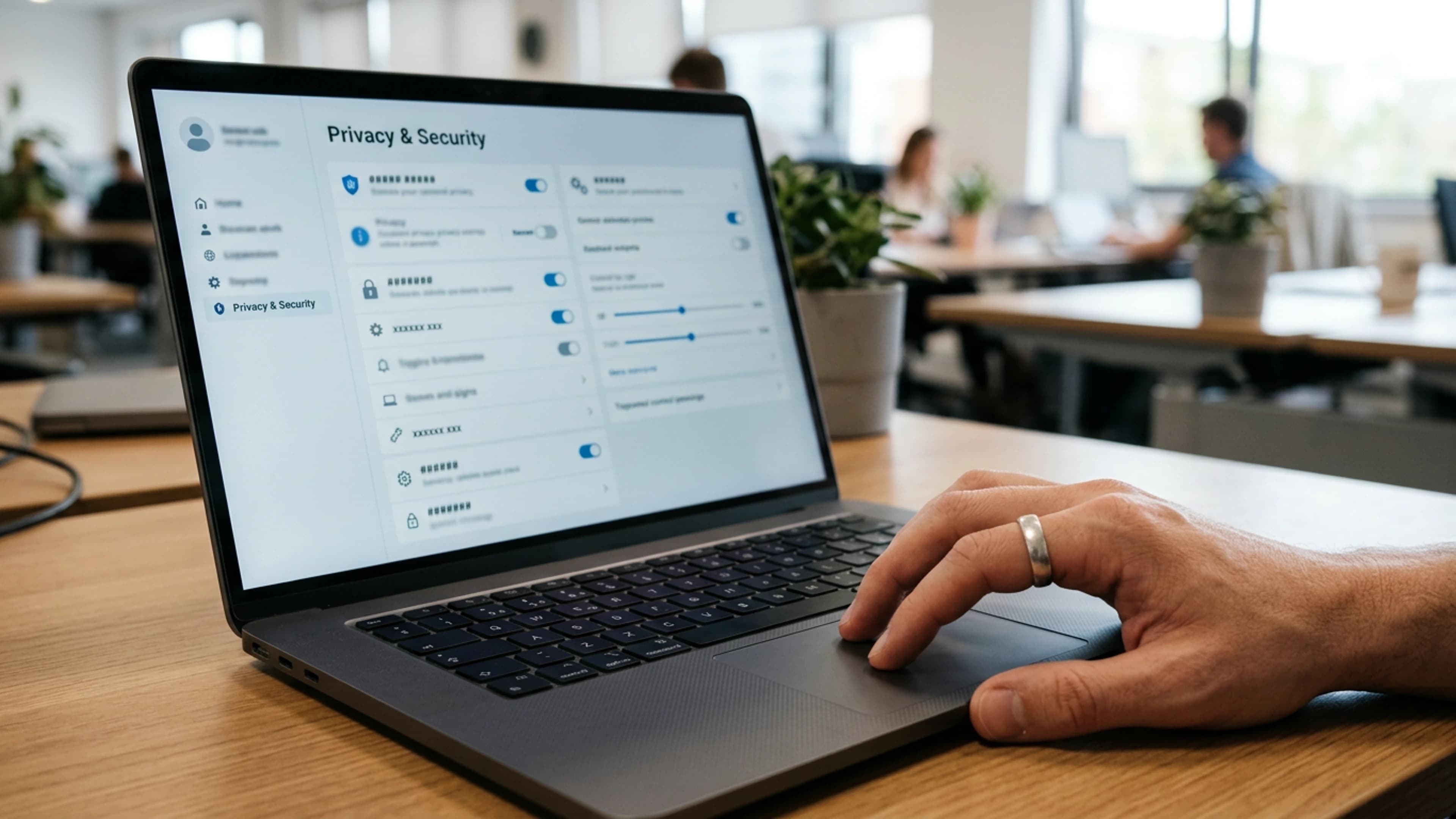
Otwórz admin.google.com i zaloguj się na konto administratora. Po lewej stronie kliknij Aplikacje, potem Google Workspace, a następnie odszukaj pozycję Gemini lub Ustawienia Gemini. W wersjach panelu, w których pozycja nie jest widoczna, wpisz „Gemini” w polu wyszukiwania u góry. Wewnątrz poszukaj sekcji nazwanej w dokumentacji Google jako Prywatność lub Ustawienia prywatności — link do dokumentacji znajdziesz w materiałach Google. Kliknij przycisk Edytuj przy opcji, która w opisie zawiera frazę „train” lub „improve” — w zależności od edycji nosi ona nazwę „Dane używane do ulepszania modeli” albo zbliżoną. Ustaw przełącznik w pozycji Wyłączone. Zapisz kliknięciem Zapisz.

Krok 2: Sprawdź, czy zmiana weszła (10 minut)
Wróć do ścieżki Aplikacje > Google Workspace > Gemini i otwórz to samo ustawienie. Upewnij się, że przełącznik nadal jest w pozycji Wyłączone, a pole statusu pokazuje zapis z datą przypisaną do twojego konta administratora. W centrum audytu lub w logach panelu administracyjnego poszukaj zdarzenia zmiany ustawienia: w części raportów wybierz Centrum bezpieczeństwa, potem pozycję poświęconą Gemini, i odfiltruj zdarzenia z dzisiejszą datą. Jeśli log nie jest dostępny, wykonaj krótki test: otwórz dokument w Google Docs, wywołaj Pomoc Gemini i wróć do ustawienia, by potwierdzić, że nic nie zostało ponownie zaznaczone. Pamiętaj, że rozproszenie zmiany po profilach użytkowników może zająć do 24 godzin w większych organizacjach.
Krok 3: Zapisz zmianę w rejestrze (5 minut)
W firmowym rejestrze narzędzi AI wpisz datę, godzinę, konto administratora oraz dokładną nazwę wyłączonej opcji. Zrzut ekranu z przełącznikiem w pozycji Wyłączone zapisz obok kopii umowy subskrypcyjnej Workspace. Ten zapis upraszcza odpowiedź na pytanie „jak wtedy wyglądało ustawienie” podczas ewentualnej kontroli RODO czy audytu bezpieczeństwa. Do maila do zespołu IT wklej link do dokumentacji Google i zdanie: trenowanie na treści z promptów zostało wyłączone w danym dniu, nie dotyczy to ustawień prywatności w innych usługach. Nie wysyłaj samego hasła ani sesji z panelu.
Gdy coś nie wyszło
Pierwszy problem to brak sekcji Gemini po kliknięciu w Google Workspace. W praktyce oznacza to najczęściej licencję bez tej usługi albo konto z rolą bez zarządzania ustawieniami — sprawdź w Administratorzy > Role administracyjne, czy twoja rola ma uprawnienie do usług; jeśli nie, poproś innego administratora o dodanie. Drugi problem to szary przełącznik, którego nie da się przełączyć. Bywa dziedziczony z jednostki organizacyjnej wyżej; wtedy otwórz widok Jednostki organizacyjne po lewej stronie, wybierz właściwą firmową jednostkę i użyj Zastąp lub tymczasowo ustaw dziedziczenie. Trzeci problem to zmiana, która wygląda na zapisaną, ale po odświeżeniu wraca do stanu Włączone; najpierw wyczyść cache przeglądarki i zaloguj się w trybie incognito, potem sprawdź, czy nie działa reguła synchronizacji innego narzędzia do zarządzania Google Workspace. Aby cofnąć zmianę, wróć do tego samego pola, ustaw przełącznik na Włączone i kliknij Zapisz; cofnięcie ma natychmiastowy skutek w panelu, choć logi mogą pokazać starą wartość do kilku godzin.
Wyłączenie trenowania w Gemini zamyka jedną z najprostszych dróg, którą prompt i wklejony plik stają się częścią modelu zewnętrznego dostawcy. Dla firmy na 100 osób, w której każdy pracownik codziennie wrzuca kilkanaście fragmentów do narzędzia AI, jeden przełącznik zdejmuje z zespołu IT powtarzające się tłumaczenie polityki i daje zapis do audytu. Ocena ryzyka pozostaje po stronie administratora i ewentualnie prawnika, ale sam ruch to 15 minut konfiguracji. W tle warto pamiętać o skali: UODO opisuje terminy naruszeń, a unijne kary sięgają 20 mln EUR albo 4% obrotu; to nie jest próg, do którego warto dochodzić przez ustawienie dające się wyłączyć przed pierwszą kawą.
Materiały, do których zaglądaliśmy przy pisaniu. Tekst powyżej jest nasz; te strony nie odpowiadają za jego treść ani jej nie autoryzowały.
- Regulation (EU) 2024/1689 of the European Parliament and of the Council of 13 June 2024 laying down harmonised rules on artificial intelligence and amending Regulations (EC) No 300/2008, (EU) No 167/2013, (EU) No 168/2013, (EU) 2018/858, (EU) 2018/1139 and (EU) 2019/2144 and Directives 2014/90/EU, (EU) 2016/797 and (EU) 2020/1828 (Artificial Intelligence Act)Text with EEA relevance.
- Regulation - EU - 2024/1689
- Reglamento - UE - 2024/1689 - EN - EUR-Lex
- Regulation - EU - 2024/1689 - EN
- Regulation - EU - 2024/1689 - EN - EUR-Lex - European Union
- Reglamento - UE - 2024/1689 - ES